Nội Dung Tương Tác
Tạo quiz, trò chơi và hoạt động tương tác với AI hoặc mẫu
Tạo Nội dung Tương tác
Nội dung tương tác là trái tim của GiaoVien.AI. Tạo các bài kiểm tra, trò chơi hấp dẫn và nhiều hơn nữa - tất cả đều không cần lập trình! Hướng dẫn này bao gồm hai cách để tạo nội dung: Mẫu có sẵn (miễn phí) và Tạo bằng AI (tự động).
Bạn không cần biết lập trình hoặc thiết kế web. GiaoVien.AI cung cấp hai phương pháp dễ dàng để tạo nội dung tương tác chuyên nghiệp: sử dụng mẫu có sẵn (miễn phí) hoặc để AI tạo tự động (tốn điểm). Sau khi tạo, bạn có thể chỉnh sửa để tùy chỉnh hoàn toàn.
Các Loại Nội dung Tương tác Có sẵn
Tạo bộ câu hỏi đa dạng với nhiều loại câu hỏi khác nhau
Tạo ô chữ tương tác với gợi ý và đáp án
Trò chơi tìm từ trong lưới chữ cái
Tạo video với câu hỏi và hoạt động tương tác
Tạo bài trắc nghiệm tính cách với kết quả cá nhân hóa
Bài tập nhận diện giọng nói và phát âm
Phương pháp 1: Tạo Nội dung bằng AI (Tự động & Nhanh)
Để trí tuệ nhân tạo tạo nội dung cho bạn! Chỉ cần cung cấp chủ đề, và AI sẽ tạo câu hỏi, câu trả lời và các hoạt động hoàn chỉnh.
Tạo bằng AI sử dụng điểm từ tài khoản của bạn. Kiểm tra số dư điểm trước khi tạo. Mẫu có sẵn là phương án không tính điểm AI!
Hướng dẫn Từng bước: Tạo Nội dung bằng AI
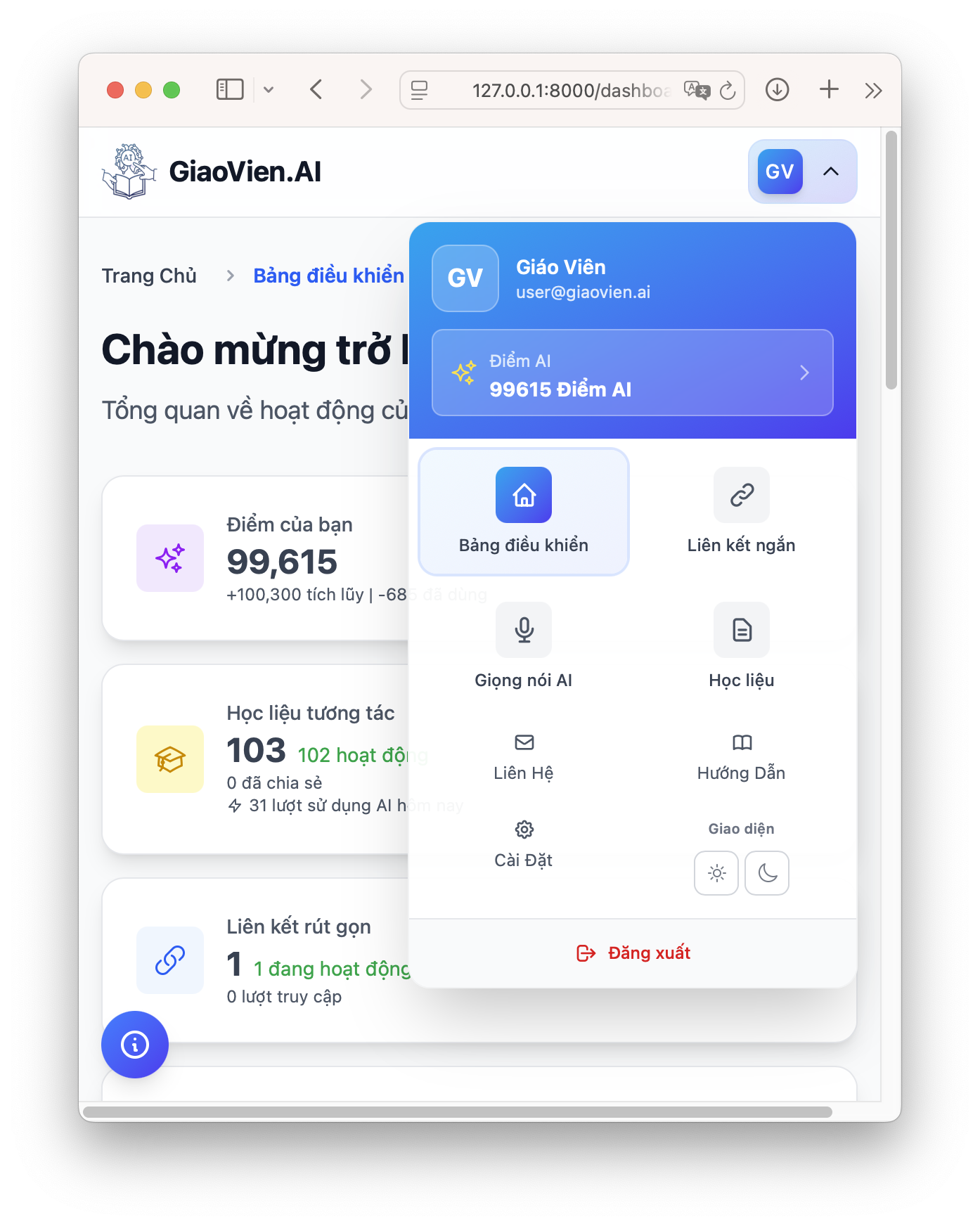
Nhấp vào "Học liệu" hoặc "Học liệu Tương tác" trong menu chính.
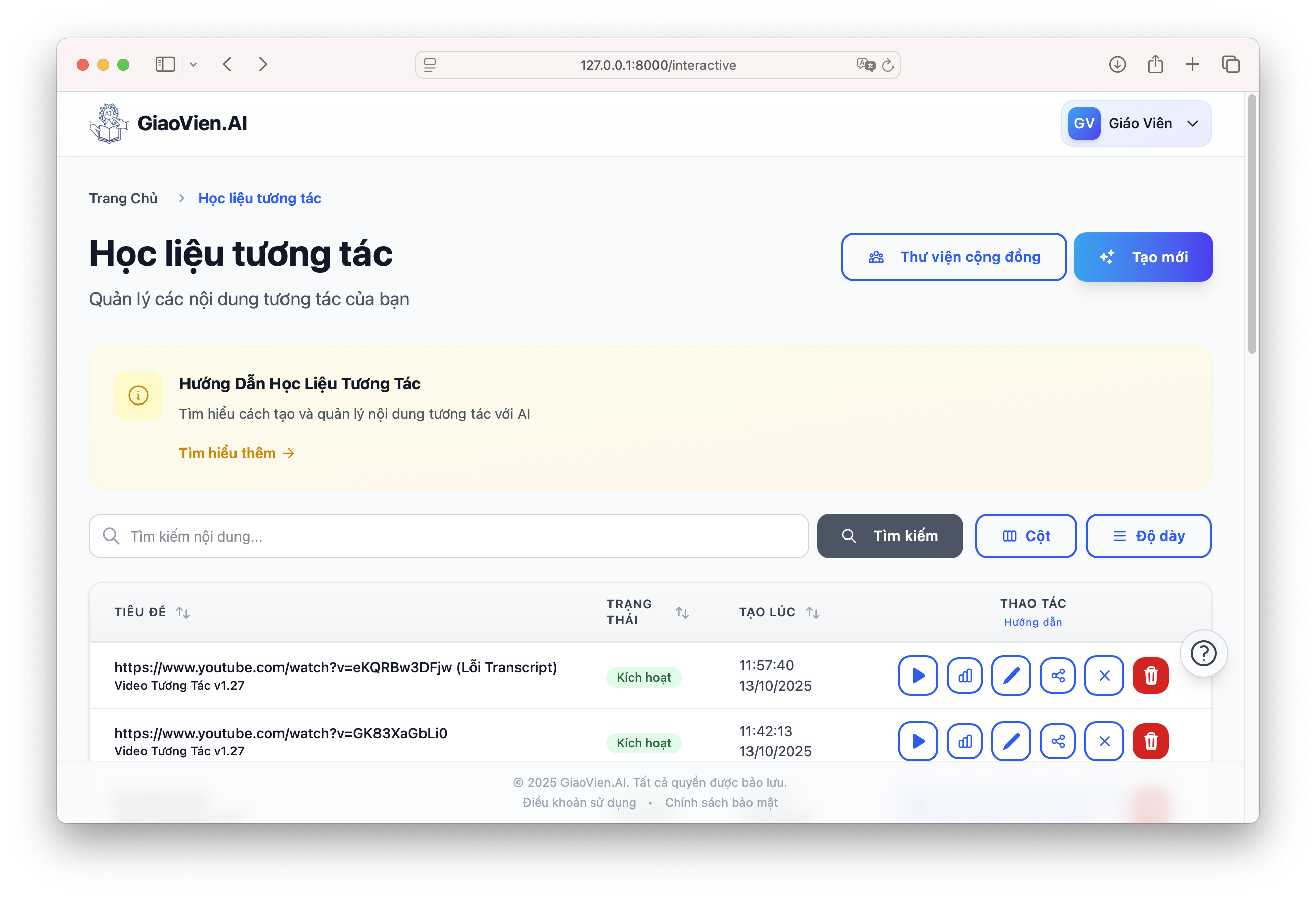
Tìm nút "Tạo mới".

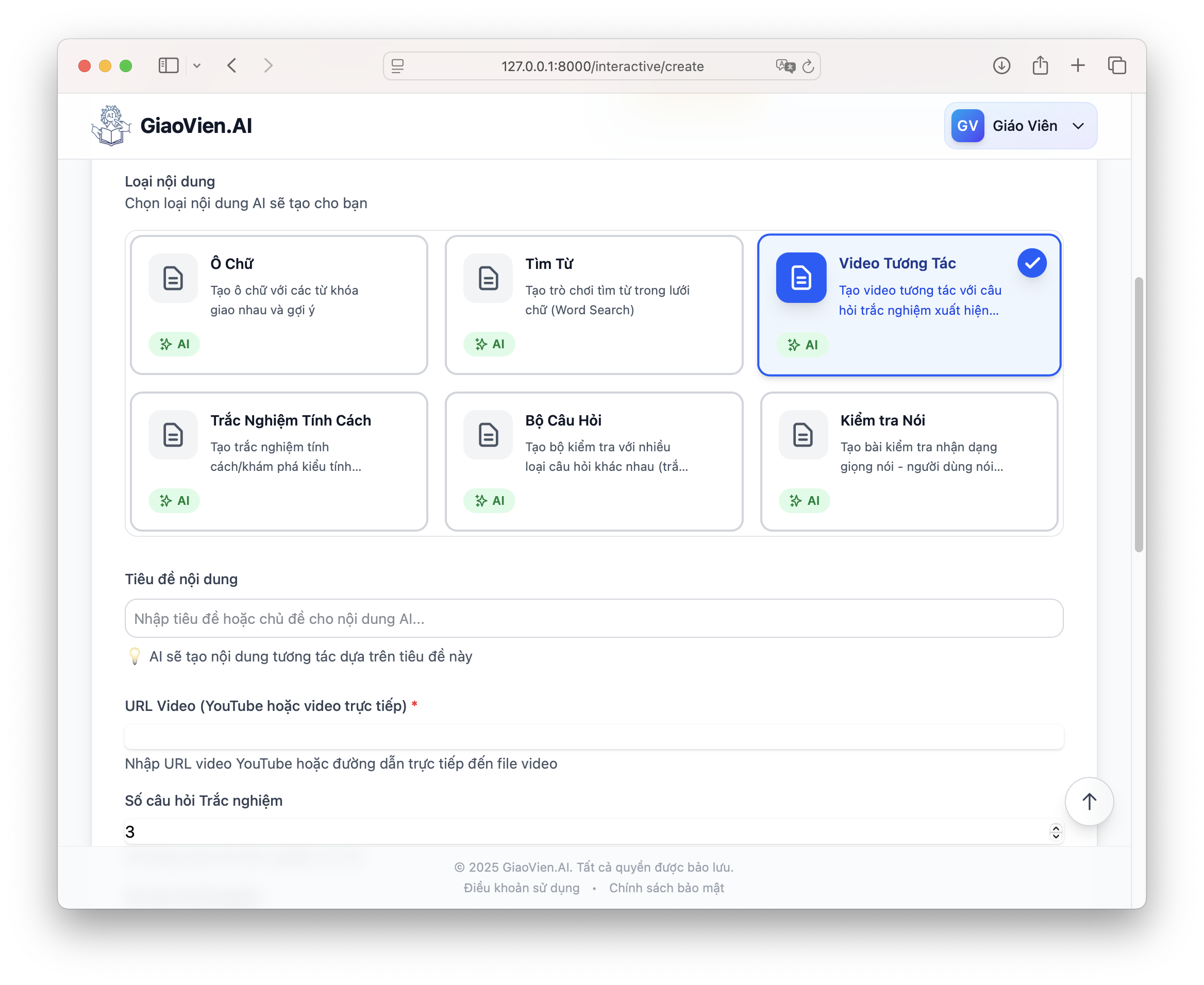
Chọn từ các loại nội dung có sẵn (ví dụ: Tạo Bộ câu hỏi, Ô chữ, Video tương tác).
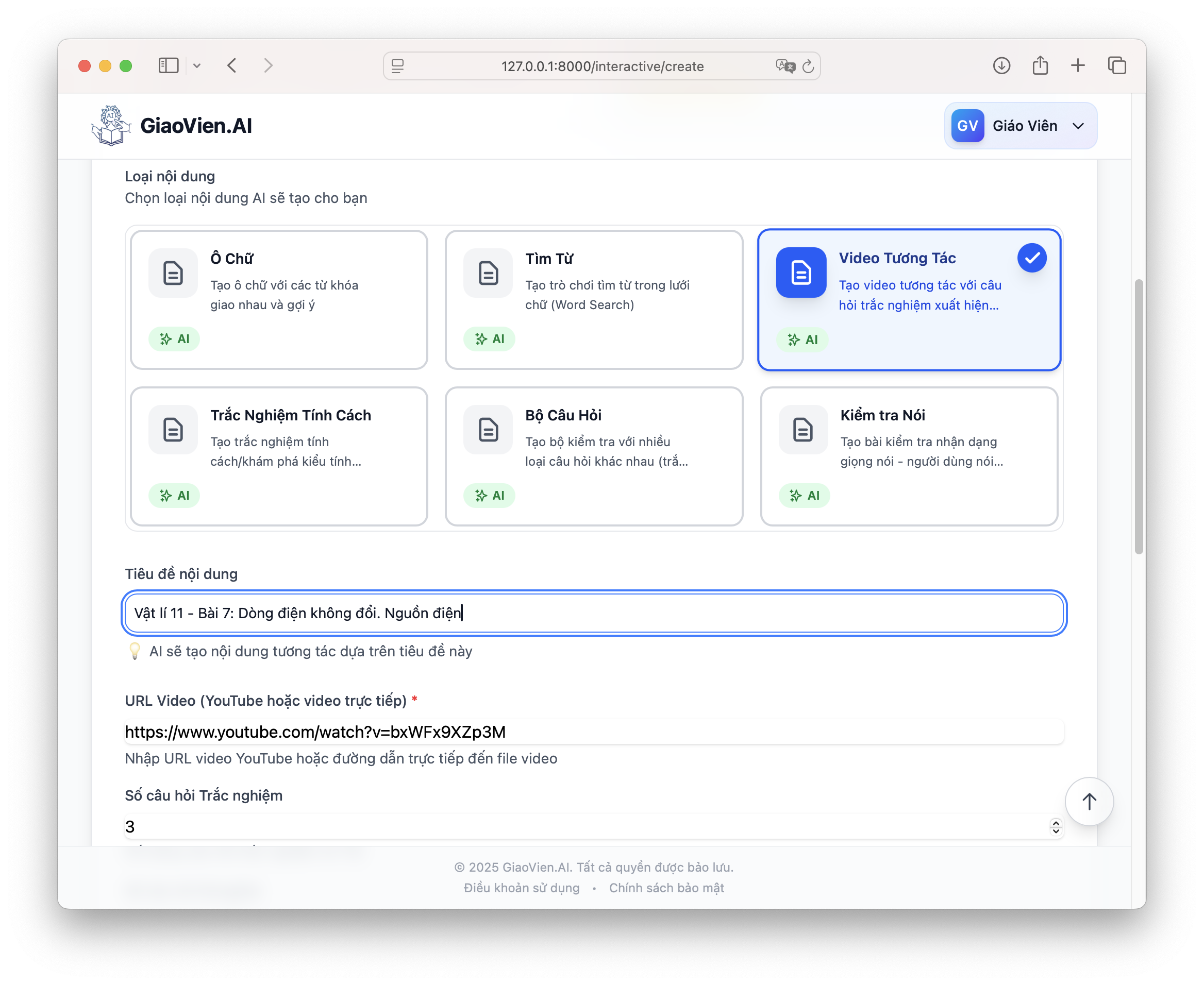
Nhập tiêu đề mô tả như "Bài kiểm tra Thế chiến 2" hoặc "Luyện tập Phân số".
Bạn có thể thêm hướng dẫn cụ thể để hướng dẫn AI, như "Tập trung vào ngày tháng và sự kiện" hoặc "Phù hợp cho lớp 5".
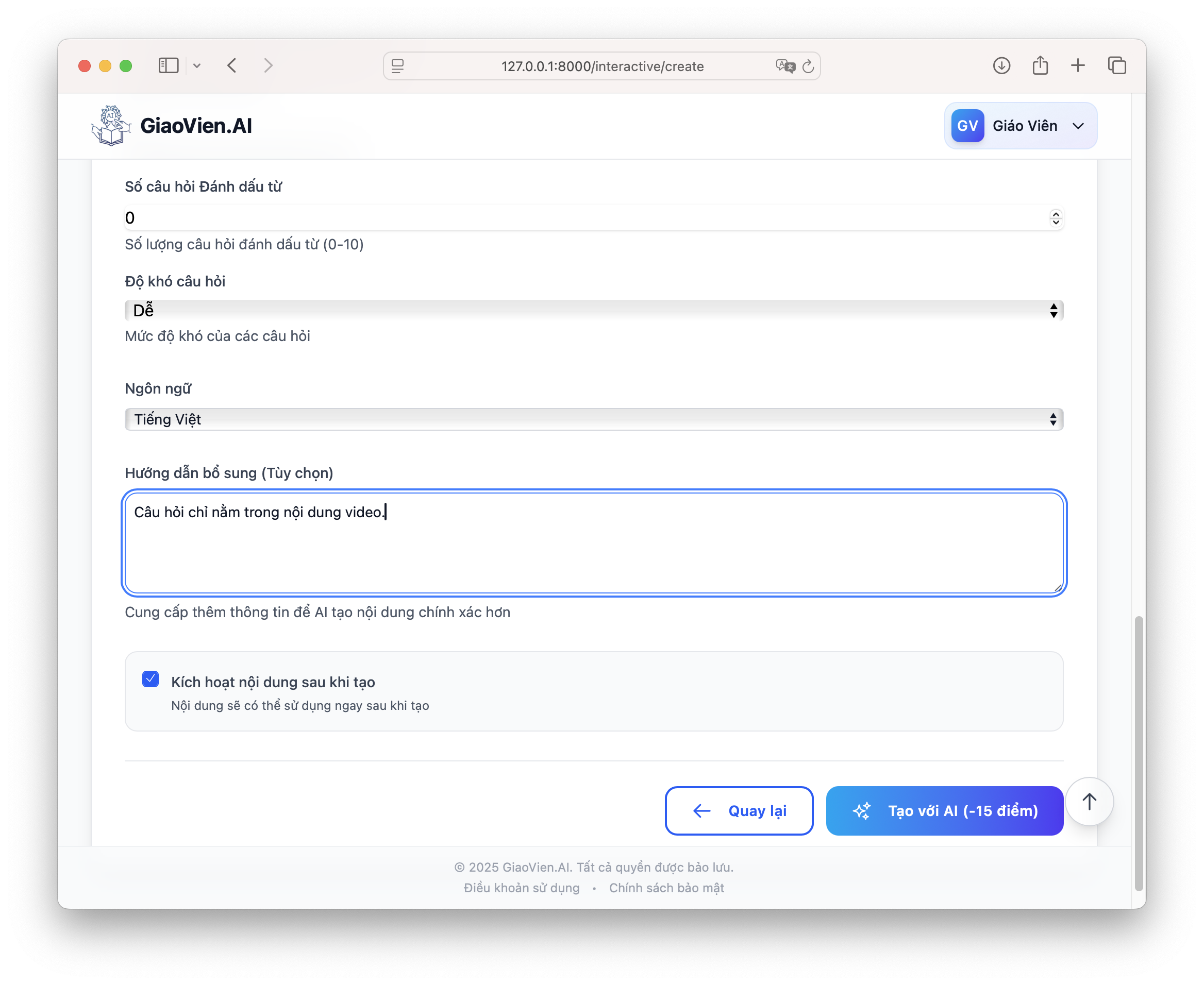
Chọn giữa Tiếng Việt hoặc Tiếng Anh cho nội dung được tạo.
AI sẽ bắt đầu tạo nội dung của bạn. Quá trình này có thể mất 1-2 phút.
Bạn sẽ thấy thông báo rằng nội dung đang được tạo. Làm mới trang sau một hoặc hai phút.
Sau khi được tạo, bạn có thể xem trước, chỉnh sửa hoặc chia sẻ nội dung mới của mình!
- • Cụ thể: "Nguyên nhân và hậu quả của Chiến tranh Việt Nam" hiệu quả hơn "Chiến tranh"
- • Đề cập cấp lớp: "Phù hợp cho lớp 8" giúp AI điều chỉnh độ khó
- • Chỉ định trọng tâm: "Tập trung vào tính toán, không phải lý thuyết" cho nội dung toán học
- • Sử dụng Tiếng Việt: AI hỗ trợ chủ đề tiếng Việt và tạo bằng tiếng Việt
Phương pháp 2: Sử dụng Mẫu Có sẵn (Miễn phí & Nhanh)
Mẫu có sẵn là các cấu trúc nội dung được xây dựng sẵn mà bạn có thể tùy chỉnh. Chúng miễn phí và sẵn sàng sử dụng ngay lập tức!
Mẫu có sẵn hoàn toàn miễn phí. Chúng hoàn hảo để bắt đầu hoặc khi bạn muốn tiết kiệm điểm.
Hướng dẫn Từng bước: Sử dụng Mẫu
Từ trang Nội dung Tương tác.
Chọn loại nội dung bạn muốn tạo.
Chọn tab Mẫu/Template.
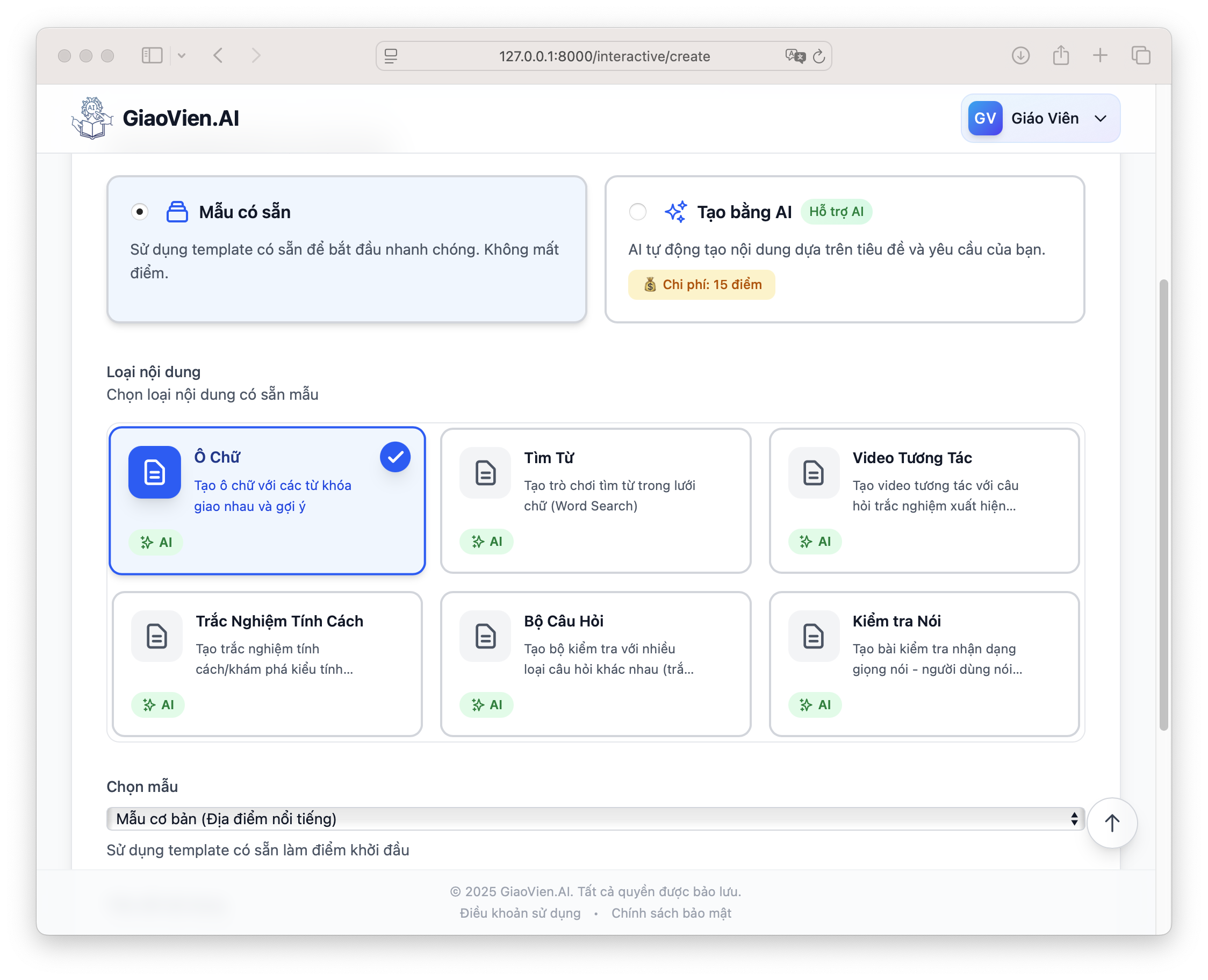
Xem qua các mẫu có sẵn.
Chọn mẫu bạn muốn sử dụng.
Đặt tiêu đề mô tả cho nội dung của bạn.
Nội dung của bạn được tạo ngay lập tức!
Tùy chỉnh mẫu bằng cách chỉnh sửa câu hỏi, câu trả lời và văn bản để phù hợp với nhu cầu của bạn.
Chỉnh sửa Nội dung Sau khi Tạo
Sau khi tạo nội dung bằng AI hoặc từ mẫu, bạn có thể chỉnh sửa nội dung đó để tinh chỉnh theo nhu cầu.
GiaoVien.AI sử dụng trình chỉnh sửa H5P tiêu chuẩn quốc tế. Khi bạn nhấp "Chỉnh sửa", trình chỉnh sửa tương tác sẽ mở để bạn có thể sửa đổi câu hỏi, câu trả lời, thêm hình ảnh, và điều chỉnh cài đặt.
Hướng dẫn Chỉnh sửa Nội dung
Vào trang Nội dung Tương tác và tìm nội dung bạn muốn chỉnh sửa.
Nhấp nút "Chỉnh sửa" hoặc biểu tượng bút chì trên nội dung.
Trình chỉnh sửa tương tác sẽ mở. Bạn có thể:
- Sửa câu hỏi và câu trả lời
- Thay đổi phương án trả lời
- Thêm hoặc xóa hình ảnh
- Điều chỉnh cài đặt (điểm số, phản hồi, v.v.)
- Thay đổi giao diện và cách hiển thị
Nhấp "Lưu" hoặc "Save" trong trình chỉnh sửa để cập nhật nội dung.
Luôn xem trước nội dung sau khi chỉnh sửa để đảm bảo mọi thứ hoạt động đúng.
- • Nếu trình chỉnh sửa không mở, kiểm tra trình chặn cửa sổ bật lên của trình duyệt
- • Lưu thường xuyên để tránh mất dữ liệu
- • Xem trước sau mỗi thay đổi lớn
- • Trình chỉnh sửa H5P rất mạnh - khám phá các tùy chọn có sẵn!
Quản lý Nội dung của Bạn
Xem Danh sách Nội dung của Bạn
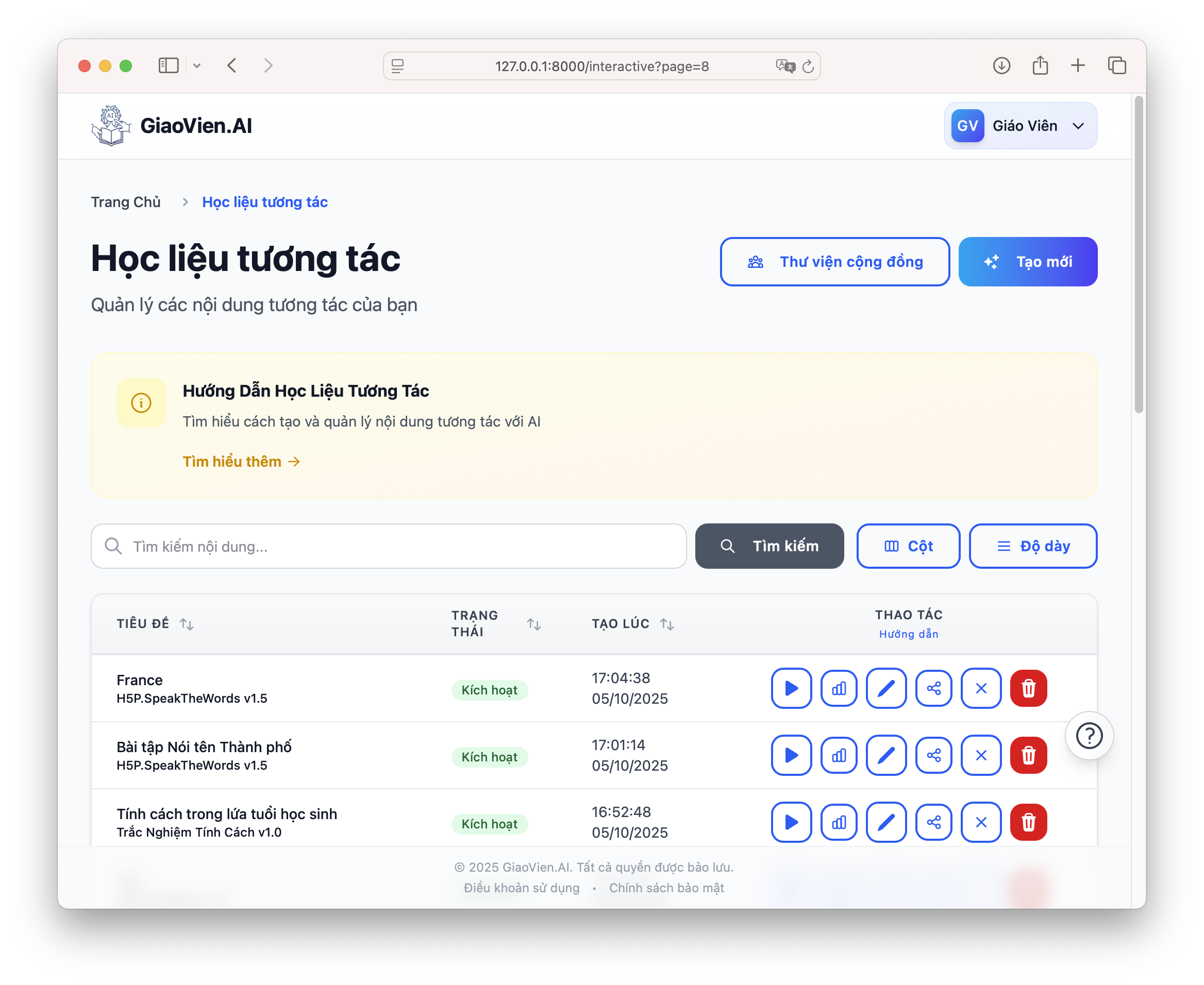
Tất cả nội dung của bạn xuất hiện trong danh sách trên trang Nội dung Tương tác. Mỗi mục hiển thị:
- Tiêu đề: Tên nội dung của bạn
- Loại: Loại nội dung (Bài kiểm tra, Điền vào chỗ trống, v.v.)
- Trạng thái: Kích hoạt (hoạt động) hoặc Vô hiệu hóa (ẩn)
- Tạo lúc: Khi nó được tạo
- Hành động: Các nút để Chỉnh sửa, Chia sẻ, Xóa, v.v.
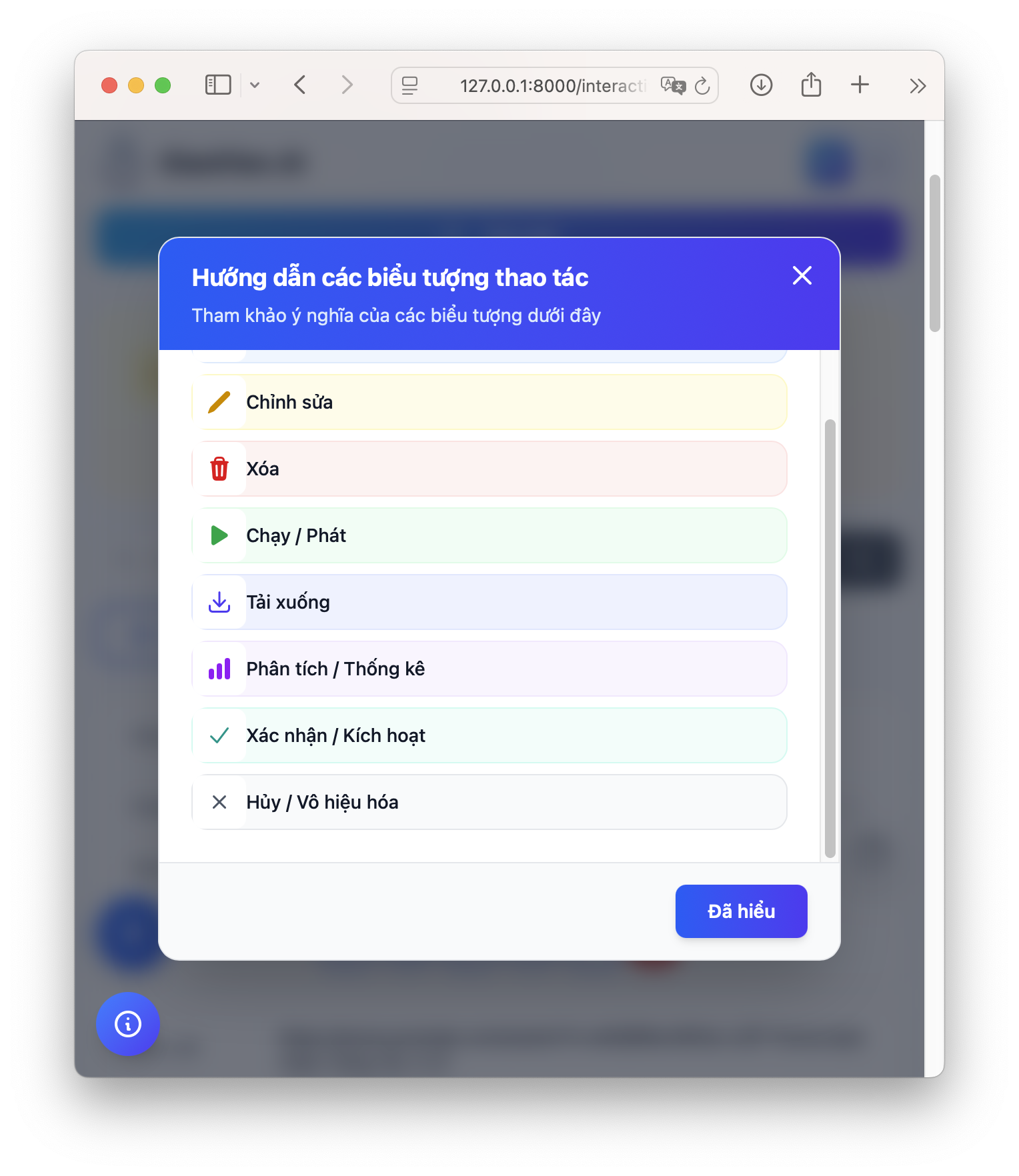
Các Hành động Có sẵn
Xem nội dung của bạn trông như thế nào đối với học sinh
Xem kết quả truy cập của học sinh
Sửa đổi câu hỏi, câu trả lời và cài đặt
Thêm vào thư viện cộng đồng để người khác sử dụng
Bật hoặc tắt nội dung mà không cần xóa
Xóa nội dung vĩnh viễn
Chia sẻ Nội dung với Học sinh
Có nhiều cách để chia sẻ nội dung của bạn:
Nhấp "Xem" trên nội dung của bạn, sau đó sao chép URL từ trình duyệt. Chia sẻ liên kết này với học sinh.
Tạo liên kết ngắn, dễ nhớ bằng tính năng Liên kết Rút gọn (xem Hướng dẫn Liên kết Rút gọn).
Dành cho người dùng nâng cao: Lấy mã nhúng để thêm nội dung vào trang web hoặc LMS của bạn.
Theo dõi Hiệu suất Học sinh với Phân tích
GiaoVien.AI tự động theo dõi cách học sinh tương tác với nội dung của bạn. Bạn có thể xem thống kê chi tiết về hiệu suất, tiến độ và sự tương tác của học sinh.
Mỗi khi học sinh hoàn thành nội dung tương tác, hệ thống ghi lại điểm số, thời gian hoàn thành và câu trả lời chi tiết. Không cần thiết lập thêm!
Xem Phân tích Nội dung
Trong danh sách Nội dung Tương tác, tìm nội dung bạn muốn theo dõi.
Mở trang phân tích cho nội dung này.
Xem số lượng học sinh đã hoàn thành, điểm trung bình, thời gian trung bình và biểu đồ hiệu suất.
Thông tin Phân tích Có sẵn
Tổng số học sinh đã thử nội dung
Phần trăm học sinh hoàn thành nội dung
Điểm trung bình của tất cả học sinh
Thời gian trung bình để hoàn thành
Biểu đồ hiển thị hiệu suất theo ngày/tuần
Xem câu nào khó nhất cho học sinh
Xem Kết quả Từng Học sinh
Bạn có thể xem kết quả chi tiết của từng học sinh để hiểu cách họ tương tác với nội dung:
- Điểm số: Điểm số họ đạt được
- Thời gian hoàn thành: Họ mất bao lâu
- Số lần thử: Họ đã thử bao nhiêu lần
- Câu trả lời chi tiết: Câu nào đúng, câu nào sai
- Tiến trình: Họ đã hoàn thành bao nhiêu phần trăm
- • Xác định câu hỏi quá khó cần sửa đổi
- • Tìm học sinh cần hỗ trợ thêm
- • Theo dõi tiến độ học tập theo thời gian
- • So sánh hiệu suất giữa các lớp khác nhau
- • Xuất dữ liệu để sử dụng trong báo cáo
Tìm kiếm và Lọc Nội dung
Sử dụng các công cụ tìm kiếm và lọc để nhanh chóng tìm nội dung:
- Tìm kiếm theo Tiêu đề: Nhập từ khóa vào hộp tìm kiếm
- Lọc theo Loại: Chỉ hiển thị các loại nội dung cụ thể (bài kiểm tra, trò chơi, v.v.)
- Lọc theo Trạng thái: Chỉ hiển thị nội dung đã bật hoặc đã tắt
- Sắp xếp: Theo ngày tạo, lần sửa đổi cuối hoặc tiêu đề
Thực hành Tốt nhất
- • Tiêu đề Rõ ràng: Sử dụng tiêu đề mô tả như "Toán Lớp 8 - Bài kiểm tra Phân số"
- • Độ khó Phù hợp: Khớp nội dung với cấp độ học sinh của bạn
- • Cung cấp Phản hồi: Sau khi tạo bằng AI/mẫu, chỉnh sửa để thêm phản hồi hữu ích
- • Kiểm tra Trước khi Chia sẻ: Luôn xem trước nội dung trước khi chia sẻ với học sinh
- • Bắt đầu với Mẫu: Mẫu miễn phí và nhanh - dùng AI khi cần nội dung phức tạp
- • Chỉnh sửa sau khi Tạo: Tạo bằng AI/mẫu, sau đó chỉnh sửa để tùy chỉnh
- • Tái sử dụng từ Cộng đồng: Sao chép nội dung tốt từ thư viện cộng đồng
- • Không kiểm tra nội dung trước khi chia sẻ với học sinh
- • Tạo nội dung quá dễ hoặc quá khó cho đối tượng của bạn
- • Quên lưu thay đổi khi chỉnh sửa
- • Không cung cấp thông báo phản hồi cho câu trả lời
- • Sử dụng câu hỏi mơ hồ hoặc không rõ ràng
Khắc phục Sự cố
Nội dung Không Xuất hiện?
- Kiểm tra xem nó có bị tắt không - chuyển đổi trạng thái để bật nó
- Xóa bộ nhớ cache trình duyệt và làm mới
- Đảm bảo bạn đăng nhập với tài khoản chính xác
Tạo bằng AI Không Hoạt động?
- Kiểm tra số dư điểm của bạn - bạn có thể cần thêm điểm
- Chờ vài phút và làm mới - việc tạo mất thời gian
- Thử chủ đề khác hoặc diễn đạt lại hướng dẫn của bạn
Không thể Chỉnh sửa Nội dung?
- Đảm bảo bạn sở hữu nội dung (bạn không thể chỉnh sửa nội dung của người khác)
- Kiểm tra xem trình duyệt của bạn có cho phép cửa sổ bật lên không (trình chỉnh sửa H5P mở trong cửa sổ mới/tab mới)
- Tắt trình chặn quảng cáo hoặc tiện ích mở rộng có thể chặn trình chỉnh sửa
- Thử trình duyệt khác (Chrome hoặc Firefox hoạt động tốt nhất với H5P)
- Xóa bộ nhớ cache và cookies nếu trình chỉnh sửa không tải
Tóm tắt: Quy trình Tạo Nội dung
- 1. Chọn Phương pháp: Mẫu (miễn phí, nhanh) hoặc AI (tốn điểm, tự động)
- 2. Tạo Nội dung: Chọn loại nội dung và nhập thông tin cần thiết
- 3. Chỉnh sửa (tùy chọn): Dùng trình chỉnh sửa H5P để tùy chỉnh
- 4. Xem trước: Kiểm tra nội dung hoạt động đúng
- 5. Chia sẻ: Tạo liên kết rút gọn hoặc chia sẻ với cộng đồng
- 6. Theo dõi: Xem phân tích hiệu suất học sinh